Apesar de ser um experimento já antigo, resolvi blogar assim mesmo, pois algumas pessoas ainda não o conhecem…
The Wilderness Downtown foi um projeto experimental do google, lançado em 2010, usando HTML5 e o navegador Chrome.
O projeto é simplesmente fantástico, baseado essencialmente em JavaScript, HTML5, Canvas, SVG, Google Street View e na API do Google Maps.
Tudo começa ao informar um endereço real. A partir das imagens do Google Maps e Street View, o vídeo de um rapaz correndo abre em uma das abas, e na outra, a posição de onde o rapaz está correndo aparece na região que você informou.
Enquanto isso, alguns pássaros voam sobre os mapas e até pelo video, sendo que eles são animações feitas no canvas. Note que na tela inicial (onde você informa o endereço) os pássaros são sensíveis a posição do mouse. Então, se você tentar toca-los, eles irão mudar de direção… 🙂
Durante a exibição, você poderá fazer um desenho e inclusive podendo utilizar as letras do teclado para escrever algo. A cada tecla pressionada, uma animação de máquina de escrever é reproduzida logo a baixo. O mais impressionante disso tudo, é que depois que passam alguns segundos, os pássaros voltam voando e pousam em todas as linhas que você fez no desenho.
No dia 2 de fevereiro/2011 o Google postou em seu blog oficial um artigo que prova que os resultados do Bing são os mesmo que os do Google.
A suspeita vem desde outubro de 2010, quando os primeiros resultados das buscas pelo google, começaram a aparecer no topo das buscas do bing.
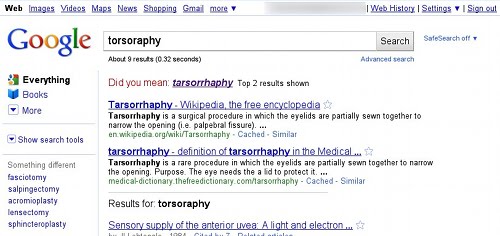
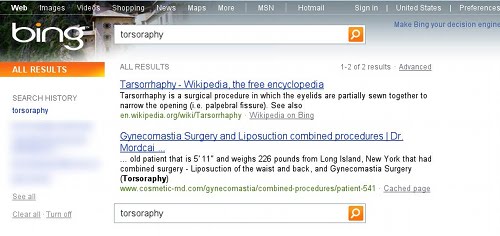
Sugestões de palavras erradas:
Como podemos ver nas imagens acima, o google logo mostra uma possível correção da palavra (“tarsorrhaphy”) e aponta alguns links como wikipedia por exemplo. Já o Bing mostra direto o resultado da sugestão feita pelo google… Como ele conseguiu isso, se a palavra digitada não foi essa ?
Adicionando novas buscas ao google:
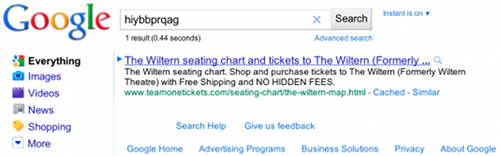
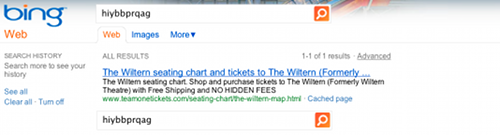
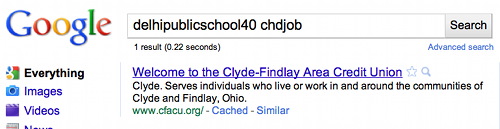
Para garantir e fundamentar a teoria, o google fez um experimento com 100 buscas que os usuários jamais fariam, como uma sequência de caracteres aleatórios (“hiybbprqag”).
A partir disso, eles cadastraram manualmente alguns links únicos para cada sequência de caracteres… E adivinha só o que aconteceu ? Veja pelas imagens abaixo:
Como você pode ver, as buscas inseridas manualmente pelos técnicos do google apareceram nos resultados do bing.
O teste feito com 20 engenheiros utilizando laptops com windows, internet explorer 8 e barra de tarefas do bing confirmou a suspeita de que o navegador e a barra de tarefas poderiam estar enviando informações das buscas para a Microsoft.
De acordo com a matéria do G1 tecnologia, o vice-presidente da microsoft Harry Shum negou que o bing estivesse imitando as buscas do google. “Esses (os casos de plágio assinalados pelo Google) foram alguns poucos exemplos elaborados de forma muito criativa”, disse Shum.
Shum disse também que gostaria que o Google tivesse entrado em contato com a Microsoft antes de fazer essas acusações publicamente. Se o google estiver errado, certamente vai ter que pagar alguma indenização por prejudicar a imagem do produto Bing. Por isso a batalha ainda não terminou…
E agora ?
Na minha opnião, acho que o experimento do google foi muito convincente, mas também não acredito que a Microsoft faria algo tão baixo nível. O jeito agora é ficar mesmo esperando pelo final dessa história, que pelo nível de como as coisas estão acontecendo (acusações públicas e etc..) vai ser jurídica e um pouco cara ($$) para o lado perdedor… =s
Para os que ainda não conhecem a ferramenta, Google Docs é um pacote de aplicativos de escritório ( processador de texto, editor de planilhas, apresentações, etc…) que rodam diretamente do navegador.
Apesar de conhecer a ferramenta, dificilmente eu a utilizava. Pelo menos o até mês passado. Quando meu amigo Nilton Gonçalves Jr. sugeriu uma idéia bastante funcional.
Atualmente utilizamos a ferramente diariamente na faculdade ( Adeus a cadernos e fichários ). Chega de ficar pedindo folhas de matéria emprestada, quando você perde algum conteúdo. Mas especificamente o que nós fazemos é: Criar um documento novo, e copiar qualquer conteúdo da aula, dentro do documento do Google Docs. A parte legal disso, é que este documento por ser compartilhado com quantas pessoas quiserem, basta possuir uma conta google.
Um recursos que está frequentemente sendo utilizado é a edição simultânea de documentos. Quando compartilho o documento com o Nilton, cada um pode copiar um pedaço da aula. Sendo assim, enquanto um presta atenção o outro está copiando, e assim por diante. O recurso é bastante prático, sem nenhuma margem de erro na hora de sincronizar os documentos que estão abertos em paralelo. É bem frequente um ajeitar o erro do outro nos parágrafos acima. Ou seja, enquanto um está digitando um paragrafo, o outro está também verificando o conteúdo digitado nos paragrafos acima.
A ideia não para por ai não, também é possível adicionar não só colaboradores, mas também leitores dos arquivos. Isso significa que podemos liberar acesso de leitura dos documentos para os outros colegas da sala, ou então enviar o documento anexado num email de forma rápida.
Com Google Gear, é possível você editar seus documento offline, sendo assim, não precisa estar na internet para poder estudar e editar os documento. E ao entrar efetuar o login no Google Docs, os documentos são automaticamente sincronizados.
Existem pequenas dificuldades que são encontradas pelo caminho, primeiro, nas aulas em que tenha que fazer algum pequeno diagrama. Evidentemente que nenhum editor de texto possui um editor de imagens integrado, mas bem que seria uma solução ideal. Para isso usamos o editor de imagem da máquina local. Como na faculdade é Windows, fazemos os pequenos diagramas no PAINT ( não é muito profissional, mas quebra um galho ), e depois efetuamos o upload para o documento em edição, e o Google Docs anexa ao documento.
Uma solução WEB recém encontrada para o problemas das imagens está em: http://canvaspaint.org/, um editor de imagens online, muito similar ao PAINT que ao final é possível fazer o download da imagem, e depois fazer o upload para o documento no DOCs.
Um outro problema identificado no aplicativo, foi a falta de controle no compartilhamento de arquivos, pois qualquer pessoa com uma conta google pode criar e compartilhar um documento com qualquer outro usuário google. Isso significa que você pode ser marcado como contribuinte ou leitor de um documento desconhecido. Poderia pelo menos ser implementado um sistema para pode filtrar os arquivos compatilhados. Uma forma de selecionar ou melhor dizendo, de aceitar o compartilhamento ou não. Mesmo deletando os arquivos indesejáveis, nada impede que ele seja compartilhado novamente.
Através de tudo que eu disse aqui, muitos levantaram a seguinte pergunta: Qual o limite de armazenamento do Google Docs ?
Com algumas pesquisas, descobri que não está ligado com o espaço do Gmail. E sim com a quantidade de arquivos.
Cada documento pode ter até 500KB, aumentoado de 2MB para cada imagem no documento.
Os seguintes formatos são suportados:
HTML
Texto Simples (.txt)
Microsoft Word
.rtf
Open Office (.odt)
Você pode ter uma combinação de 5000 documentos e apresentações e 5000 imagens
Planilhas
Cada planilha pode ter até 256 colunas ou até 200.000 celulas ou até 100 tabelas– Vale o limite que for alcançado primeiro. Não há limites para numero de linhas.
Cada planilha pode ter até 20,000 celulas com fórmulas. Com esse total, os limites são aplicados à:
Até 1,000 GoogleFinance formulas
Até 1,000 GoogleLookup formulas
Até 50 formulas importadas
Você tem o limite de 1000 planilhas. A Planilha que está compartilhada com você não conta neste limite.
O limite de planilhas abertas ao mesmo tempo é 11.
Você pode importar planilhas de até 1 Mb nos formatos xls, xlsx, csv, or ods, txt, tsv, tsb.
Apresentações
Apresentações nos formatos .ppt e .pps podem ser enviados com até 10MB.
Via URL, você pode fazer o upload de apresentações da WEB de até 2MB.
Por email, a apresentação enviada por ter até 500KB.
Você pode ter uma combinação de 5000 documentos e apresentações e 5000 imagens
PDF:
Você pode armazenar até 10MB por PDF enviado e 2MB para PDFs que já estão na WEB, com o limite de até 100 PDFs.
Bom, espero que a idéia tenha sido útil para alguém… Se você já faz, ou vai passar a fazer o mesmo que nós, deixe um comentário… =)
Um gráfico em formato de velocímetro, pode ser usado para diversos fins, como indicar o uptime ou apresentar o espaço livre em disco e etc..
Abaixo segue a URL utilizada, e em seguida a explicação de cara parâmetro, para que você aprenda, configure e use conforme a sua necessidade !
No exemplo, utilizamos um gráfico de 0 a 200, onde o ponteiro vale 150 !
Lembrando que a URL deve ficar em uma só linha, abaixo ela está segmentada devido ao tamanho.
Recomendo que apenas os valores em negrito/colorido sejam editados para facilitar a exibição. Qualquer alteração nos outros parâmetros, recomendo ler a documentação em http://code.google.com/apis/chart/.
&chs = Dimensões do gráfico, Comprimento X Altura. Deve ser alterado para ficar de acordo com o tamanho do gráfico a ser apresentado, senão alguns dados não serão corretamente exibidos na tela.
&cht = É o tipo de gráfico. Neste caso usamos o gom. Outras opções seriam: p3 = pizza, bvg = barras dentre outros…
&chd = Posição da seta. Em nosso exemplo deve estar diretamente associado ao valores do &chxl, no eixo Y. Observe que atribuimos o valor 150.
&chds = Valor mínimo e máximo para o eixo Y. Manteremos o valor inicial como zero e o maior valor sendo igual ou maior que o maior dado informado no &chd, para que o gráfico seja exibido corretamente.
&chl = É o título da seta. Também é possível deixar esse parâmetro em branco, para deixar a seta sem nenhum rótulo.
&chco = Cores do gráfico em hexadecimal, sendo o primeiro como cor inicial, o segundo como cor intermediária e o terceiro como cor final. Basta alterar conforme sua necessidade.
&chxt = Habilita o eixo y.
&chxl = Nome dos pontos nos eixos. 0:| corresponde aos titulos do eixo Y. Não há limite para que seja adicionado dados no eixo Y, porém o primeiro e o ultimo valor do eixo Y, deve ser o mesmo que o informado no parametro &chds, para que seja exibido corretamente no gráfico.
Acho que isso já é um grande inicio para construir um gráfico em formato de velocímetro.
=)
O gráfico abaixo, pode ser utilizado, não somente para visitantes do dia, mas pode ser adaptado para uma utilidade de sua preferência !
Abaixo segue a URL, utilizada para exibir esse gráfico, e logo depois as explicações de como personaliza-lo ! Lembrando que a URL deve ficar em uma só linha, abaixo ela está segmentada devido ao tamanho.
Recomendo que apenas os valores em negrito/colorido sejam editados para facilitar a exibição. Qualquer alteração nos outros parâmetros, recomendo ler a documentação em http://code.google.com/apis/chart/.
&cht = É o tipo de gráfico. Neste caso usamos o lc. Outras opções seriam: p3 = pizza, bvg = barras dentre outros…
&chco = Cor da linha. FF0000 é vermelho em hexadecimal. Basta alterar conforme sua necessidade.
&chs = Dimensões do gráfico, Comprimento X Altura. Deve ser alterado para ficar de acordo com o tamanho do gráfico a ser apresentado, senão alguns dados não serão corretamente exibidos na tela.
&chd = Dados do gráfico. Em nosso exemplo deve estar diretamente associado ao valores do &chxl, no eixo Y.
&chds = Valor mínimo e máximo para o eixo Y, que no exemplo correponde ao número de visitas. O correto, é manter o valor inicial como zero, já que não temos visitas negativas, e o maior valor sendo igual ou maior que o maior dado informado no &chd, para que o gráfico seja exibido corretamente.
&chtt = Titulo do gráfico. Pode ser uma frase separada por ‘+’, ou simplesmente por espaços.
&chm = Responsável por criar as bolas em cada ponto. o segundo valor ‘000000‘, corresponde ao preto em hexadecimal, e 5.0 é o tamanho da bola. Ambos podem ser alterados.
&chxt = Habilita o eixo x e y. No manual, é possível ver que podemos mais eixos, passando por este parametro.
&chxl = Nome dos pontos nos eixos. 0:| correponde aos titulos no eixo X. Para que o gráfico seja exibido corretamente, a quantidade de dados informados &chd deve ser igual a quantidade de títulos no eixo X. Reparem que ambos tem 9 entradas.
1:| corresponde aos titulos do eixo Y. Não há limite para que seja adicionado dados no eixo Y, porém o primeiro e o ultimo valor do eixo Y, deve ser o mesmo que o informado no parametro &chds.
Com isso, é possível construir esse e muitos outros gráficos, e trabalhando em um pequeno script, é possível que o gráfico seja exibido sempre atualizado. Cabe a você definir a sua necessidade.
O Google Chart API permite que você gere gráficos de forma dinâmica. Através de parâmetros informados pela URL, a API retorna uma imagem PNG com o gráfico especificado.
Existem diversos tipos de possibilidades, como gráficos de pizza, linear, múltiplas linhas, barra, radar, mapas geográficos e muitos outros, com opções de dimensões, legenda, cores, tamanhos, efeitos e muitas outras possibilidades.
Onde no lugar de URL deve ser informado o endereço do Chart API do Google conforme informado no exemplo a cima.
Estarei ensinando e apresentando nos próximos POSTs, formas e possibilidades de construções de gráficos simples e avançados em todos os formatos disponíveis.
Atualmente, os sistemas de buscas se tornaram muito importantes, para localizar facilmente um conteúdo em um site indexado pelo mesmo. O que muitas pessaos não sabem é que podemos utilizar o sistema para localizar arquivos. Esta foi uma dica fornecida por Bruno de F. Melo e Souza.
Através desta dica, irei apresentar algumas formas para pesquisar arquivos, tanto de texto, audio e vídeo.
Explicando:
– Vamos orientar a busca, a procurar em diretórios cujo titulo seja “index of”, isso significa que um diretório com este título, não possui nenhum arquivo de index, o que permite o acesso aos arquivos do mesmo.
Arquivo de texto: -inurl:htm -inurl:html intitle:”index of” “Last modified” python pdf
No exemplo, iremos encontrar como resultado de busca, diretórios que contém arquivos com php e pdf, o que provavelmente vamos encontrar é algum documento com python no nome e extensão pdf. Podemos ainda especificar ainda mais, por exemplo:
-inurl:htm -inurl:html intitle:”index of” “Last modified” oreilly python pdf
Arquivo genérico: -inurl:htm -inurl:html intitle:”index of” “Last modified” games
Desta forma, a busca será realizada em cima da palavra games, podendo retornar qualquer arquivo. A busca também é feita em nome de diretórios, então é bem provável que um dos resultados da busca seja http://www.exemplo.com/games/.
Espero que esta dica seja útil, da mesma forma que me foi útil para localizar alguns documentos. Experimente também buscando arquivos de áudio e vídeo.




 De acordo com a